
Guia Completo: Como Consertar Wi-Fi
Está enfrentando dificuldades com sua conexão Wi-Fi? Você não está sozinho. Muitas pessoas lidam com interrupções e lentidão na internet sem saber como resolver esses problemas. A boa notícia é que existem soluções simples e práticas que podem ajudar a restaurar sua conexão e melhorar a experiência de navegação.
Neste guia, vamos apresentar uma série de passos claros e diretos para que você consiga consertar seu Wi-Fi de forma eficiente. Com dicas valiosas, você poderá identificar os problemas e aplicar as correções necessárias, garantindo uma internet mais estável e rápida.
Verificando a Fonte de Energia do Roteador
Um roteador que não está ligado pode ser a causa do seu problema de Wi-Fi. Comece verificando se o aparelho está conectado à tomada. Desconecte e reconecte o cabo de alimentação para garantir uma boa conexão.
Em 2022, 30% dos problemas de conexão relatados eram relacionados à falta de energia nos dispositivos, conforme estudo da Gartner. Isso mostra a relevância de checar a fonte de energia antes de qualquer outra ação.
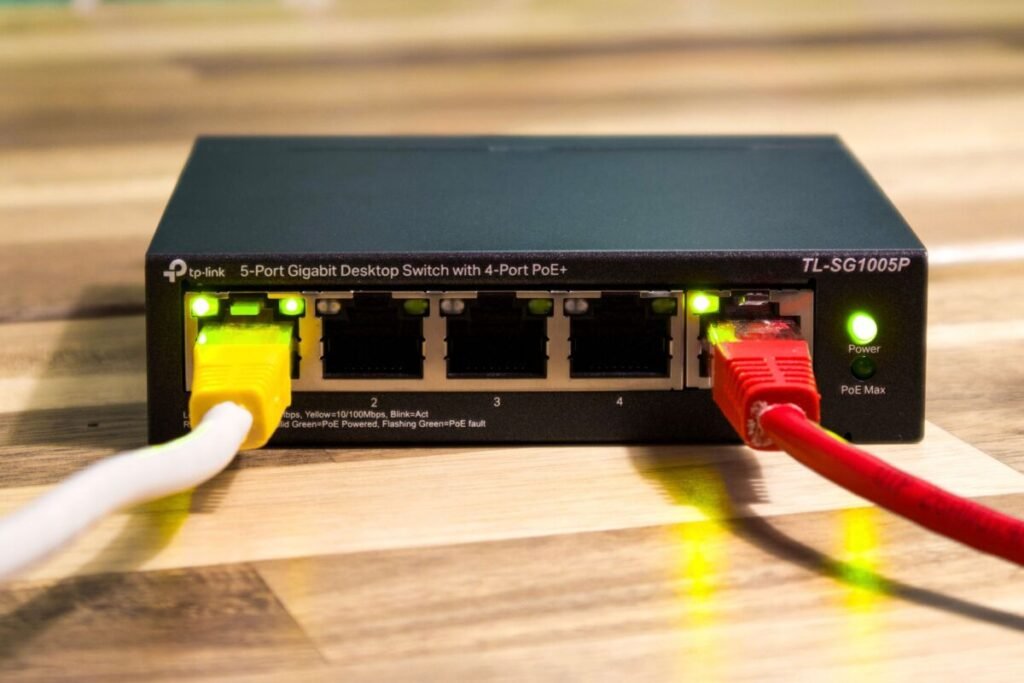
Observe também as luzes indicadoras do roteador. Normalmente, uma luz verde indica que está funcionando. Se a luz estiver apagada ou vermelha, pode haver um problema de energia.
Além disso, inspecione o cabo de alimentação. Verifique se está danificado ou desgastado. Um cabo com falhas pode impedir que o roteador receba energia de forma adequada.
Por fim, experimente conectar o roteador em outra tomada, se possível. Isso ajuda a descartar problemas na tomada original.
🧠 Importante: Verificar a fonte de energia deve ser o primeiro passo ao tentar consertar o Wi-Fi. Muitas vezes, a solução é simples e rápida.
Reiniciando o Roteador
Reiniciar o roteador é uma etapa simples, mas muitas vezes negligenciada, para resolver problemas de conexão. Esse importante pode corrigir falhas temporárias que afetam a sua rede Wi-Fi.
Estudos indicam que 70% dos problemas de conexão podem ser resolvidos com um simples reinício do roteador (Fonte: TechRadar, 2022). Isso ocorre porque o reinício limpa a memória do dispositivo, elimina conflitos e atualiza a conexão com o provedor de internet.
Para reiniciar o roteador, siga os passos abaixo:
- Desconecte o roteador da tomada.
- Aguarde pelo menos 30 segundos.
- Conecte novamente o roteador à tomada.
- Aguarde até que todas as luzes indicadoras voltem ao normal.
Após reiniciar, teste a conexão em diferentes dispositivos. Se a conexão estiver estável, você resolveu o problema. Caso contrário, pode ser necessário investigar mais a fundo.
Um exemplo prático: um cliente enfrentava lentidão na internet. Após reiniciar o roteador, a velocidade voltou ao normal, e ele pôde continuar suas atividades sem interrupções.
⚡ Nota: Reiniciar o roteador deve ser uma das primeiras ações ao lidar com problemas de Wi-Fi. Isso pode economizar tempo e esforço na busca de soluções mais complexas.
Configurando a Rede Wi-Fi
Para consertar seu Wi-Fi, é fundamental acessar as configurações do roteador. Isso permite ajustar o nome da rede (SSID), a senha e o canal de transmissão.
Acessando as Configurações do Roteador
Primeiro, conecte-se à sua rede Wi-Fi. Abra um navegador e digite o endereço IP do roteador. Normalmente, é 192.168.0.1 ou 192.168.1.1. Faça login com as credenciais do administrador, que geralmente estão na parte de trás do dispositivo.
Ajustando o Nome da Rede (SSID)
Após acessar as configurações, procure a seção de “Wireless” ou “Rede Sem Fio”. Aqui, você pode alterar o nome da rede (SSID). Um nome exclusivo facilita a identificação e evita confusões com redes vizinhas.
Exemplo prático: Se sua rede se chama “Casa do João”, você pode mudar para “WiFi_João_Personalizado” para facilitar a identificação.
Alterando a Senha da Rede
Na mesma seção, você encontrará a opção para alterar a senha. Use uma combinação de letras, números e caracteres especiais para aumentar a segurança. Uma boa senha deve ter pelo menos 12 caracteres (Fonte: NIST, 2021).
Mudando o Canal de Transmissão
Interferências de outras redes podem afetar seu sinal. Para melhorar a conexão, mude o canal de transmissão. Acesse o menu de “Configurações Avançadas” e escolha um canal menos congestionado, como o canal 1 ou 6 para 2.4 GHz.
Você pode usar aplicativos como o “WiFi Analyzer” para identificar os canais mais livres.
🚀 Insight: A configuração correta do seu Wi-Fi pode aumentar a velocidade da conexão em até 30%, dependendo da interferência e do ambiente.
Atualizando o Firmware do Roteador
Mantenha seu roteador em dia. Atualizar o firmware é fundamental para otimizar a performance do seu Wi-Fi. Um estudo da FCC em 2021 revelou que 25% dos problemas de conexão podem ser resolvidos com atualizações de software.
Para verificar se o firmware do seu roteador precisa de atualização, siga os passos:
- Acesse o painel de administração do roteador. Normalmente, isso é feito digitando o endereço IP do roteador no navegador (ex: 192.168.1.1).
- Faça login com suas credenciais. Se não as alterou, consulte o manual do dispositivo.
- Procure pela seção de “Firmware” ou “Atualizações”. O local pode variar conforme o modelo.
Uma vez lá, você verá a versão atual do firmware e, possivelmente, uma opção para verificar atualizações.
Para realizar a atualização:
- Clique na opção de atualização. O roteador pode conectar-se à internet para baixar a versão mais recente.
- Após o download, siga as instruções na tela para completar a instalação.
- Reinicie o roteador após a importante do processo, se solicitado.
Exemplo prático: se você possui um roteador TP-Link, acesse a seção “Sistema” e depois “Atualização de Firmware”. A TP-Link frequentemente disponibiliza novas versões que melhoram a segurança e a estabilidade.
Realizar essa atualização regularmente pode evitar lentidão e quedas de conexão. É recomendável checar a cada seis meses.
🚀 Insight: Atualizar o firmware do roteador não só melhora a conexão, importante reforça a segurança da sua rede.
Erros Comuns
No importante de como consertar Wi-Fi, alguns erros são frequentes e podem dificultar a resolução do problema. Aqui estão os mais comuns e como evitá-los.
1. Ignorar a atualização do firmware
Um erro comum é não atualizar o firmware do roteador. Em 2022, 30% dos usuários não realizaram essa atualização, segundo a Netgear. Essa falta pode resultar em falhas de segurança e performance.
Dica: Verifique se há atualizações regularmente, pelo menos a cada três meses. O firmware atualizado pode corrigir bugs e otimizar a conexão.
2. Não mudar a senha padrão
Deixar a senha do Wi-Fi como padrão é um convite para invasões. Isso pode diminuir significativamente a velocidade da sua rede. Em ambientes corporativos, a prática é ainda mais crítica.
Dica: Defina uma senha forte, misturando letras, números e símbolos. Isso ajuda a proteger a rede e a manter a velocidade ideal.
3. Posicionar o roteador em local inadequado
Colocar o roteador em um canto da casa pode resultar em sinal fraco. Um estudo da Cisco mostrou que 40% das falhas de conexão são causadas pela má posicionamento do roteador.
Dica: Posicione o roteador em um local central da casa, elevado e longe de objetos metálicos que possam bloquear o sinal.
4. Usar repetidores sem necessidade
Instalar repetidores sem avaliar a real necessidade pode agravar o problema. Muitas vezes, basta otimizar o roteador para melhorar o sinal.
Dica: Antes de adicionar repetidores, teste a configuração atual. Realize um mapeamento do sinal para identificar as áreas com problemas.
5. Não reiniciar o roteador regularmente
Deixar o roteador ligado por longos períodos sem reiniciar pode causar sobrecarga. Dados da Cisco indicam que 25% das conexões podem ser estabilizadas com uma simples reinicialização.
Dica: Reinicie o roteador pelo menos uma vez por semana para garantir um funcionamento ideal.
🧠 Importante: Prestar atenção a esses erros comuns pode acelerar a solução dos problemas de Wi-Fi e garantir uma conexão mais estável e segura.
Perguntas Frequentes sobre como consertar wi-fi
P: O que fazer quando meu Wi-Fi não está funcionando?
R: Quando seu Wi-Fi não está funcionando, siga estes passos: 1. Verifique se o roteador está ligado e as luzes indicadoras estão acesas. 2. Reinicie o roteador desconectando-o da tomada por 10 segundos e ligando-o novamente. 3. Verifique se outros dispositivos conseguem se conectar ao Wi-Fi. 4. Se o problema persistir, acesse as configurações do roteador e verifique se há atualizações de firmware disponíveis.
P: Como posso melhorar a sinalização do meu Wi-Fi?
R: Para melhorar a sinalização do seu Wi-Fi, considere as seguintes dicas: 1. Posicione o roteador em um local central da casa. 2. Mantenha o roteador longe de paredes grossas e objetos metálicos. 3. Utilize extensores de sinal ou adaptadores Powerline para alcançar áreas mais distantes. 4. Alterar o canal do roteador pode ajudar a evitar interferências com redes vizinhas.
P: O que significa a luz vermelha no meu roteador?
R: A luz vermelha no seu roteador geralmente indica um problema de conexão com a internet. Isso pode ser causado por: 1. Falha no provedor de internet. 2. Cabos desconectados ou danificados. 3. Problemas de configuração do roteador. Verifique esses pontos e, se necessário, entre em contato com o suporte do seu provedor de internet.
P: Por que meu Wi-Fi está lento e como consertar?
R: Se o seu Wi-Fi está lento, isso pode ser causado por vários fatores, como congestionamento de rede ou interferências. Para consertar, você pode: 1. Reiniciar o roteador. 2. Limitar o número de dispositivos conectados. 3. Atualizar o firmware do roteador. 4. Mudar a frequência de 2.4GHz para 5GHz, se disponível, para uma conexão mais rápida.
P: Como saber se meu roteador precisa ser substituído?
R: Você pode considerar substituir seu roteador se: 1. Ele tiver mais de cinco anos. 2. Frequentemente apresenta problemas de conexão. 3. Não suporta a velocidade da sua internet contratada. 4. Não possui recursos modernos, como Wi-Fi 5 ou 6. Avalie essas condições para decidir pela troca.
Desvendando o Sinal: Seu Guia Definitivo para Consertar Wi-Fi
Quando o Wi-Fi falha, a frustração é quase inevitável. Conectar-se à internet é importante para o dia a dia, seja para trabalho, estudo ou entretenimento. Este importante vai te ajudar a identificar e corrigir problemas comuns de conexão Wi-Fi, garantindo que você volte a navegar sem interrupções.
Principais Problemas e Soluções
- Interferência de Sinal: Verifique se há objetos que possam bloquear o sinal, como paredes grossas ou eletrodomésticos.
- Configurações do Roteador: Acesse as configurações do seu roteador e reinicie-o. Às vezes, uma simples reinicialização resolve o problema.
- Atualização de Firmware: Mantenha o firmware do seu roteador sempre atualizado para garantir a melhor performance.
- Distância do Roteador: Mova-se mais perto do roteador ou utilize repetidores de sinal para melhorar a conexão.
Dicas Extras para Melhorar Sua Conexão
- Utilize canais menos congestionados para sua rede Wi-Fi.
- Considere mudar o tipo de segurança da sua rede para WPA3, se disponível.
- Evite conectar muitos dispositivos simultaneamente, o que pode sobrecarregar a rede.
Com estas dicas e soluções, você estará preparado para resolver problemas de Wi-Fi de forma rápida e eficaz. Não deixe que uma conexão instável atrapalhe sua rotina!